Για να πραγματοποιήσει μια κράτηση, ο επισκέπτης θα μεταβεί στο Σύστημα Κρατήσεων σας, το οποίο θα πρέπει να έχετε ήδη ρυθμίσει ακολουθώντας όλα τα βήματα στα σχετικά έγγραφα:
Ας δούμε όλα τα βήματα που θα ακολουθήσει ένας επισκέπτης για να κάνει μια κράτηση!
1. Επιλογή ημερομηνιών και χωρητικότητας
Αρχικά, ο επισκέπτης θα δει όλα τα διαθέσιμα πακέτα (εφόσον έχετε δημιουργήσει κάποια) και στη συνέχεια μπορεί να επιλέξει να κάνει κράτηση σε ένα πακέτο.
Εναλλακτικά, μπορεί να εισάγει τις ημερομηνίες και τη χωρητικότητα ώστε να αναζητήσει όλα τα διαθέσιμα καταλύματα.
Από το ημερολόγιο στα δεξιά, θα πρέπει να επιλέξετε τις ημερομηνίες check-in και check-out. Καθώς πραγματοποιείτε την επιλογή σας, το ημερολόγιο θα εμφανίζει μια προεπισκόπηση των τιμών ανά διανυκτέρευση.
Στα αριστερά, θα πρέπει να επιλέξετε τον αριθμό των επισκεπτών και, εφόσον ισχύει, τις ηλικίες τυχόν ανηλίκων που επιθυμείτε να προσθέσετε.
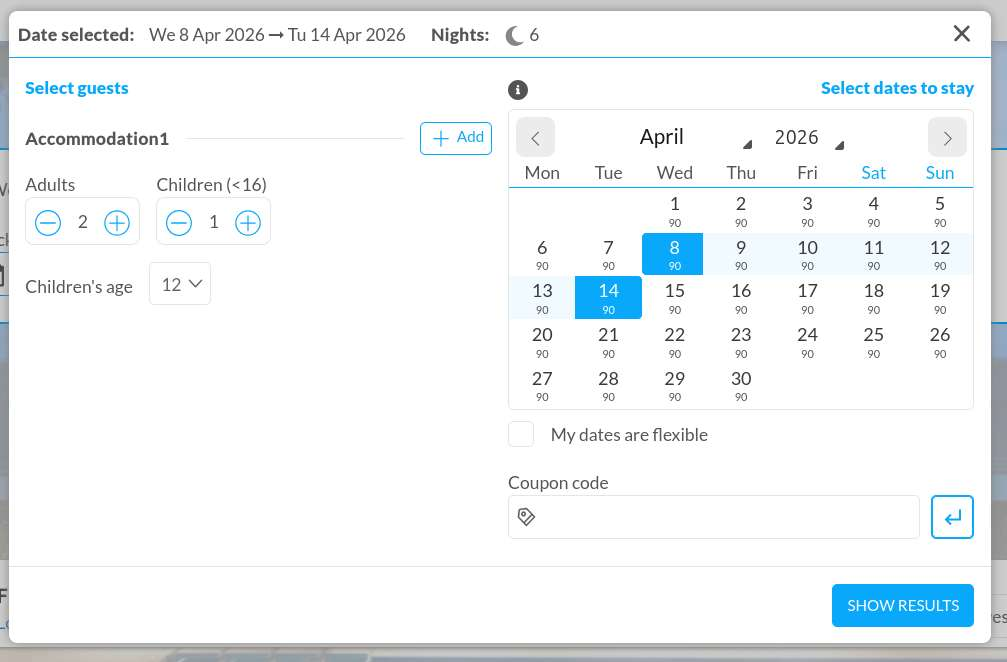
Αν μία ή περισσότερες ημερομηνίες δεν είναι διαθέσιμες, θα εμφανίζονται γκριζαρισμένες και δεν θα μπορούν να επιλεγούν.
Αν δεν υπάρχει διαθεσιμότητα, η ενεργοποίηση της επιλογής Ευέλικτες Ημερομηνίες θα εμφανίσει στον επισκέπτη επιπλέον προτάσεις.
Επιπλέον, μπορείτε να μοιραστείτε τα αποτελέσματά σας με έναν φίλο ή συνοδοιπόρο οποιαδήποτε στιγμή! Το κουμπί «ΚΟΙΝΟΠΟΙΗΣΗ» είναι πάντα διαθέσιμο στην επάνω δεξιά γωνία, ώστε να μπορείτε να στείλετε τον σύνδεσμο μέσω email ή WhatsApp.
2. Επιλογή Καταλυμάτων
Σε αυτό το στάδιο, ο επισκέπτης θα δει όλα τα διαθέσιμα καταλύματα, μαζί με τις αντίστοιχες τιμές και τα προγράμματα διατροφής. Αν προσφέρετε περισσότερα από ένα προγράμματα διατροφής, ο επισκέπτης μπορεί να επιλέξει αυτό που τον ενδιαφέρει περισσότερο από το αναπτυσσόμενο μενού.
Σε περίπτωση που για ορισμένα δωμάτια απομένει μόνο μία διαθέσιμη επιλογή προς κράτηση, στην εικόνα του δωματίου εμφανίζεται η ένδειξη ΤΕΛΕΥΤΑΙΑ ΔΙΑΘΕΣΙΜΟΤΗΤΑ.
Σε αυτό το σημείο, ο επισκέπτης θα έχει επιλέξει το/τα δωμάτιο/α, και μόλις επιλεγεί τουλάχιστον ένα δωμάτιο, εμφανίζεται στα δεξιά μια σύνοψη, ώστε να υπάρχει μια επισκόπηση των επιλεγμένων καταλυμάτων:
3. Επιλογή έξτρα υπηρεσιών
Αν έχετε επίσης ρυθμίσει κάποιες επιπλέον παροχές/εμπειρίες, ο επισκέπτης θα τις δει σε αυτό το βήμα. Μπορεί να δει τις λεπτομέρειες και να επιλέξει ποιες και πόσες θέλει να προσθέσει στο καλάθι του. Στο επάνω μέρος, ο επισκέπτης μπορεί επίσης να φιλτράρει ανάλογα με τον τύπο της επιπλέον παροχής που αναζητά, όπως για παράδειγμα μεταφορά.
4. Εισαγωγή προσωπικών στοιχείων
Στη συνέχεια, ο επισκέπτης θα μπορεί να ελέγξει όλες τις λεπτομέρειες στη σύνοψη που εμφανίζεται στη σελίδα επιβεβαίωσης της κράτησης.
Επιπλέον, αυτό το voucher μπορεί να προβληθεί οποιαδήποτε στιγμή κάνοντας κλικ στο κουμπί «Επιπλέον Κόστη και Όροι & Προϋποθέσεις» στο καλάθι.
Κάνοντας κύλιση προς τα κάτω, ο πελάτης θα πρέπει να συμπληρώσει όλα τα προσωπικά του στοιχεία, να επιλέξει την ώρα άφιξης (check-in) και να αποδεχτεί την πολιτική απορρήτου.
5. Τρόπος επιβεβαίωσης
Σε αυτό το στάδιο, ο επισκέπτης θα πρέπει να επιλέξει τον τρόπο με τον οποίο θα επιβεβαιώσει την κράτησή του, βάσει των μεθόδων εγγύησης που έχετε ορίσει. Αν έχετε ορίσει περισσότερες από μία μεθόδους, ο επισκέπτης θα μπορεί να επιλέξει αυτή που προτιμά. Αν όμως έχετε ορίσει μόνο μία μέθοδο (π.χ. άμεση πληρωμή), θα πρέπει να χρησιμοποιήσει υποχρεωτικά αυτήν.
6. Τελική επιβεβαίωση και voucher
Τέλος, μόλις ολοκληρωθεί η κράτηση, ο επισκέπτης θα δει μια σελίδα επιβεβαίωσης όπου θα μπορεί να:
-
ανοίξει το voucher της κράτησής του
-
μεταβεί στη σελίδα που είναι αφιερωμένη στην κράτησή του, η οποία περιλαμβάνει σύνοψη όλων των λεπτομερειών και διάφορες διαθέσιμες ενέργειες (π.χ. online check-in)
-
- ελέγξει την τοποθεσία του καταλύματός σας στο Google Maps
-
δει τα στοιχεία του καταλύματός σας (όνομα, διεύθυνση, στοιχεία επικοινωνίας κ.λπ.)